
Minggu, 19 Mei 2013
Regex adalah singkat perintah dari sebuah bahasa formal biasa dengan notasi untuk penggabungan, alternatif, dan pengulangan dari pengelompokkan sub ekspresi.Dalam istilah lainnya, Regexmerupakan setiap pola untuk pencocokan atau mencari teks.
Regular Expression memungkinkan proses cepat dan efisien .Penggunaan kalimat biasa tidak hanya memungkinkan Anda untuk memvalidasi teks terhadap pola yang didefinisikan, tetapi juga memungkinkan Anda untuk mengekstrak data dari teks yang cocok dengan pola yang diberikan.
Anda dapat menganggap Regular Expression sebagai wildcard (*) .Sebagian besar dari kita cukup akrab dengan wildcard untuk mengetahui bahwa ketika kita melihat ungkapan seperti “SAM *”, segala sesuatu yang diawali dengan kata SAM adalah cocok untuk ekspresi itu.
Contoh didalam C#
using System;
using System.Collections.Generic;
using System.Text;
using System.Text.RegularExpressions;
namespace ConsoleApplication10
{
class Program
{
static void Main(string[] args)
{
stringemailPattern = @”^([\w-\.]+)@((\[[0-9]{1,3}\.[0-9]{1,3}\.[0-9]{1,3}\.)|[ccc]
(([\w-]+\.)+))([a-zA-Z]{2,4}|[0-9]{1,3})(\]?)$”;
Console.Write(“Enter an e-mail address:”);
string emailInput = Console.ReadLine();
bool match = Regex.IsMatch(emailInput, emailPattern);
if (match)
Console.WriteLine(“E-mail address is valid.”);
Else
{
Console.WriteLine(“Supplied input is not a valid e-mail address.”);
}
}
}
atau contoh lain :
using System;
using System.Text.RegularExpressions;
class Test
{
public static void Main()
{
string s = “Oh, I hadn’t thought of that”;
Regex Myregex = new Regex(@” |, “);
char[] separators = { ‘ ‘, ‘,’ };
foreach (string sub in Myregex.Split(s))
{
Console.WriteLine(“Word: {0}”, sub);
Console.ReadKey();
}
}
}
Berikut adalah reguler expression yang tersedia di Expression Builder.
Expression Syntax Description
Any character . Cocok setiap karakter tunggal kecuali satu baris.
Zero or more * Pertandingan nol atau lebih kejadian dari ekspresi sebelumnya, membuat semua
pertandingan mungkin.
One or more + Pertandingan setidaknya satu kejadian dari ekspresi sebelumnya.
Beginning of line ^ Jangkar string cocok dengan awal baris.
End of line $ Jangkar string pertandingan ke akhir baris.
Beginning of word < Pertandingan hanya ketika kata dimulai pada titik ini dalam teks.
Pertandingan hanya ketika sebuah kata berakhir pada titik ini dalam teks.
End of word > Pertandingan hanya ketika sebuah kata berakhir pada titik ini dalam teks.
Line break \n Pertandingan istirahat line platform-independen. Dalam ekspresi Ganti, menyisipkan satu
baris.
Any one character in the set [] Salam pada salah satu karakter dalam []. Untuk menentukan berbagai karakter, daftar
awal dan akhir karakter dipisahkan oleh tanda strip (-), seperti dalam [az].
Dalam ekspresi Ganti, \ 0 menyisipkan seluruh teks yang cocok.
Right-justified field \(w,n) Dalam ekspresi Ganti, kanan membenarkan ekspresi tag n di bidang setidaknya w karakter
lebar.
Left-justified field \(-w,n) Dalam ekspresi Ganti, kiri membenarkan ekspresi tag n di bidang setidaknya w karakter
lebar.
Prevent match ~(X) Mencegah pertandingan ketika X muncul pada saat ini dalam ekspresi. Misalnya, nyata ~
(ity) cocok dengan "nyata" dalam "realty" dan "benar-benar," tapi tidak "nyata" dalam "realitas."
Alphanumeric character :a Pertandingan ekspresi ([a-zA-Z0-9]).
Alphabetic character :c Cocok dengan ekspresi ([a-zA-Z]).
Decimal digit :d Cocok dengan ekspresi ([0-9]).
Hexadecimal digit :h Cocok dengan ekspresi ([0-9a-fA-F] +).
Rational number :n Cocok dengan ekspresi (([0-9] + [0-9] *) |. ([0-9] * [0-9] +) |. ([0-9] +)).
Alphabetic string :w Cocok dengan ekspresi ([a-zA-Z] +).
Escape \e Unicode U 001 B.
Bell \g Unicode U 0.007.
Backspace \h Unicode U 0.008.
Tab \t Cocok dengan karakter tab, Unicode U 0.009.
Unicode character \x#### or \u#### Cocok dengan karakter yang diberikan oleh nilai Unicode mana # # # # adalah angka
heksadesimal.
Anda dapat menentukan karakter luar Basic Multilingual Plane (yaitu, pengganti a) dengan titik kode ISO 10646 atau dengan dua
poin kode Unicode memberikan nilai dari pasangan pengganti.

Sabtu, 18 Mei 2013
Regex adalah singkat perintah dari sebuah bahasa formal biasa dengan notasi untuk penggabungan, alternatif, dan pengulangan dari pengelompokkan sub ekspresi.Dalam istilah lainnya, Regex merupakan setiap pola untuk pencocokan atau mencari teks.
Regular Expression memungkinkan proses cepat dan efisien .Penggunaan kalimat biasa tidak hanya memungkinkan Anda untuk memvalidasi teks terhadap pola yang didefinisikan, tetapi juga memungkinkan Anda untuk mengekstrak data dari teks yang cocok dengan pola yang diberikan.
Anda dapat menganggap Regular Expression sebagai wildcard (*) .Sebagian besar dari kita cukup akrab dengan wildcard untuk mengetahui bahwa ketika kita melihat ungkapan seperti “SAM *”, segala sesuatu yang diawali dengan kata SAM adalah cocok untuk ekspresi itu.
Contoh didalam C#
using System;
using System.Collections.Generic;
using System.Text;
using System.Text.RegularExpressions;
namespace ConsoleApplication10
{
class Program
{
static void Main(string[] args)
{
stringemailPattern = @”^([\w-\.]+)@((\[[0-9]{1,3}\.[0-9]{1,3}\.[0-9]{1,3}\.)|[ccc] (([\w-]+\.)+))([a-zA-Z]{2,4}|[0-9]{1,3})(\]?)$”;
Console.Write(“Enter an e-mail address:”);
string emailInput = Console.ReadLine();
bool match = Regex.IsMatch(emailInput, emailPattern);
if (match)
Console.WriteLine(“E-mail address is valid.”);
else
Console.WriteLine(“Supplied input is not a valid e-mail address.”);
}
}
}
atau contoh lain :
using System;
using System.Text.RegularExpressions;
class Test
{
public static void Main()
{
string s = “Oh, I hadn’t thought of that”;
Regex Myregex = new Regex(@” |, “);
char[] separators = { ‘ ‘, ‘,’ };
foreach (string sub in Myregex.Split(s))
{
Console.WriteLine(“Word: {0}”, sub);
Console.ReadKey();
}
}
}
Berikut adalah reguler expression yang tersedia di Expression Builder.
Expression Syntax Description
Any character . Cocok setiap karakter tunggal kecuali satu baris.
Zero or more * Pertandingan nol atau lebih kejadian dari ekspresi sebelumnya, membuat semua pertandingan mungkin.
One or more + Pertandingan setidaknya satu kejadian dari ekspresi sebelumnya.
Beginning of line ^ Jangkar string cocok dengan awal baris.
End of line $ Jangkar string pertandingan ke akhir baris.
Beginning of word < Pertandingan hanya ketika kata dimulai pada titik ini dalam teks.
Pertandingan hanya ketika sebuah kata berakhir pada titik ini dalam teks.
End of word > Pertandingan hanya ketika sebuah kata berakhir pada titik ini dalam teks.
Line break \n Pertandingan istirahat line platform-independen. Dalam ekspresi Ganti, menyisipkan satu baris.
Any one character in the set [] Salam pada salah satu karakter dalam []. Untuk menentukan berbagai karakter, daftar awal dan akhir karakter dipisahkan oleh tanda strip (-), seperti dalam [az].
Any one character not in the set [^...] Cocok dengan sembarang karakter tidak dalam set karakter mengikuti ^ itu.
Or | Pertandingan baik ekspresi sebelum atau satu setelah OR simbol (|). Banyak digunakan dalam suatu kelompok. Sebagai contoh, (spons | lumpur) mandi cocok "spons mandi" dan "mandi lumpur."
Escape \ Cocok dengan karakter yang mengikuti backslash (\) sebagai literal. Hal ini memungkinkan Anda untuk menemukan karakter yang digunakan dalam notasi ekspresi reguler, seperti {dan ^. Sebagai contoh, \ ^ Pencarian untuk karakter ^.
Tagged expression {} Pertandingan teks dengan ekspresi tertutup tag.
C/C++ Identifier :i Cocok dengan ekspresi ([a-zA-Z_ $] [a-zA-Z0-9_ $] *).
Quoted string :q Cocok dengan ekspresi (("[^"] * ") | ('[^'] * ')).
Space or Tab :b Cocok baik karakter spasi atau tab.
Integer :z Pertandingan ekspresi ([0-9] +).
Daftar semua ekspresi reguler yang berlaku di Find dan Replace Operation lebih panjang daripada yang bisa ditampilkan dalam Expression Builder. Anda juga dapat menyisipkan salah satu reguler expression berikut ke dalam Cari apa String:
Expression Syntax Description
Minimal — zero or more @ Cocok dengan nol atau lebih kejadian dari ekspresi sebelumnya, pencocokan karakter sesedikit mungkin.
Minimal — one or more # Pertandingan satu atau lebih kejadian dari ekspresi sebelumnya, pencocokan karakter sesedikit mungkin.
Repeat n times ^n Pertandingan n kejadian dari ekspresi sebelumnya. Misalnya, [0-9] ^ 4 cocok dengan urutan 4-digit.
Grouping () Memungkinkan Anda untuk mengelompokkan satu set ekspresi bersama. Jika Anda ingin mencari dua ekspresi yang berbeda dalam satu pencarian, Anda dapat menggunakan ekspresi Pengelompokan untuk menggabungkan mereka.
Misalnya, jika Anda ingin mencari - [az] [1-3] atau - [1-10] [az], Anda akan menggabungkan mereka: ([az] [1-3]) | ([1-10 ] [az]).
nth tagged text \n Dalam Cari atau Ganti ekspresi, menunjukkan teks yang cocok dengan tag ekspresi n, dimana n adalah nomor dari 1 sampai 9.
Dalam ekspresi Ganti, \ 0 menyisipkan seluruh teks yang cocok.
Right-justified field \(w,n) Dalam ekspresi Ganti, kanan membenarkan ekspresi tag n di bidang setidaknya w karakter lebar.
Left-justified field \(-w,n) Dalam ekspresi Ganti, kiri membenarkan ekspresi tag n di bidang setidaknya w karakter lebar.
Prevent match ~(X) Mencegah pertandingan ketika X muncul pada saat ini dalam ekspresi. Misalnya, nyata ~ (ity) cocok dengan "nyata" dalam "realty" dan "benar-benar," tapi tidak "nyata" dalam "realitas."
Alphanumeric character :a Pertandingan ekspresi ([a-zA-Z0-9]).
Alphabetic character :c Cocok dengan ekspresi ([a-zA-Z]).
Decimal digit :d Cocok dengan ekspresi ([0-9]).
Hexadecimal digit :h Cocok dengan ekspresi ([0-9a-fA-F] +).
Rational number :n Cocok dengan ekspresi (([0-9] + [0-9] *) |. ([0-9] * [0-9] +) |. ([0-9] +)).
Alphabetic string :w Cocok dengan ekspresi ([a-zA-Z] +).
Escape \e Unicode U 001 B.
Bell \g Unicode U 0.007.
Backspace \h Unicode U 0.008.
Tab \t Cocok dengan karakter tab, Unicode U 0.009.
Unicode character \x#### or \u#### Cocok dengan karakter yang diberikan oleh nilai Unicode mana # # # # adalah angka heksadesimal. Anda dapat menentukan karakter luar Basic Multilingual Plane (yaitu, pengganti a) dengan titik kode ISO 10646 atau dengan dua poin kode Unicode memberikan nilai dari pasangan pengganti.
http://www.regular-expressions.info
http://msdn.microsoft.com/en-us/library/az24scfc.aspx
Kamis, 31 Januari 2013
Ceplas - ceplos (opening riyen)
Assalamualaikum Wr.Wb. ,,,,,
Kami ucpkan slamat dtg pd para pngunjung kebun binatang surabaya...eh slah,mksud sya : Kami ucapkn slamat dtg kpd pngunjung web sya!!:D
D'sini kami mnyediakn kopi,wedang jahe,dn teh madu..(eh,kq jadi WARKOP ya..y ws,gk usah d'pkirin!!heheheee),
PEMBUKAAN : Saudara-saudara skalian..bnyak kejadian2 d'skitar kita yg trkadang terasa Ganjil dlm pkiran kita (hehee..yg genap gk ada ya??:D).dn trkadang jga ada kjadian yg d'luar jangkauan pkiran manusia..krna smwa itu adalh "Rahasia illahi"!!! (tonton filemnya d'bioskop2 ksayngan Anda!!hahahaaa..gk nyambung yo karo judul web'e..)
Di sini Anda akan mnemukan bnyak skali lagu2 Al ban7ari,mngkin Anda tertarik utk memulai kbiasaan bersholawat.!!Ismoga Antum skalian d'akhirat akn mndpatkn Syafa'ah Rosulillah SAW. Oke,,lngsung sja,Slamat mnjelajahi web saya..!!klo' emang Anda suka,tlong sbarkn k'orng d'skeliling Anda : engkong,buyut,pakde-bude,ttangga,pacar,adek,bhkn musuh bebuyutan jga gpp (entar klo' udah d'beri tahu,msuhan lg gpp..heheheee)!! Oh iya,jgn lupa share d'face book y...!!
Skian dr saya,,Apabila trdpat bnyak kbaikan dlm pnulisan prakata ini (mngkin lbih tepatnya ksalahan kali y..hehehe),sya mohon maaf yg s'dalam2nya!!
Wassalamu'alaikum Wr.Wb.
Minggu, 25 November 2012
Pada dasarnya untuk membuat sebuah grafik di Matlab sangatlah mudah. Hal ini karena, di Matlab sudah disediakan fasilitas untuk menampilkan grafik dari kumpulan data yang ada. Selain grafik yang ditampilkan, dapat juga ditambahkan aksesoris yang lain untuk memberikan informasi yang jelas.
Dengan menggunakan command plot, bar, atau yang lain kita bisa menampilkan sebuah grafik dalam bentuk 2D maupun 3D. Tentunya, masing-masing memiliki syarat-syarat yang harus terpenuhi. Misalnya, untuk menampilkan grafik 2D harus tersedia data matriks 2 dimensi. Jika akan menampilkan grafik 3D maka harus tersedia data matriks 3 dimensi pula.
Sebagai contoh, kita akan menampilkan data pengukuran 2D dari data berikut:
Jam = kW
0 = Setting Daya 553
2 = Setting Daya 534
4 = Setting Daya 538
6 = Setting Daya 543
8 = Setting Daya 605
10= Setting Daya 609
12= Setting Daya 590
14= Setting Daya 670
16= Setting Daya 789
18= Setting Daya 889
20= Setting Daya 883
22= Setting Daya 868
0 = Setting Daya 553
2 = Setting Daya 534
4 = Setting Daya 538
6 = Setting Daya 543
8 = Setting Daya 605
10= Setting Daya 609
12= Setting Daya 590
14= Setting Daya 670
16= Setting Daya 789
18= Setting Daya 889
20= Setting Daya 883
22= Setting Daya 868
Untuk menampilkan data di atas dalam grafik di Matlab, terlebih dahulu data harus dibuat menjadi sebuah matriks. Karena data di atas terdiri dari dua variabel, maka data tersebut dibuat dalam matriks 2 dimensi. Untuk membuat matriks pada Matlab, ikuti langkah berikut:
ketik pada Command Window Matlab:

>>Time=0:2:22
kemudian data berikutnya:

>>Daya=[553 534 538 548 606 609 590 670 789 889 883 868]

>>axes
kemudian akan muncul tampilan berikut
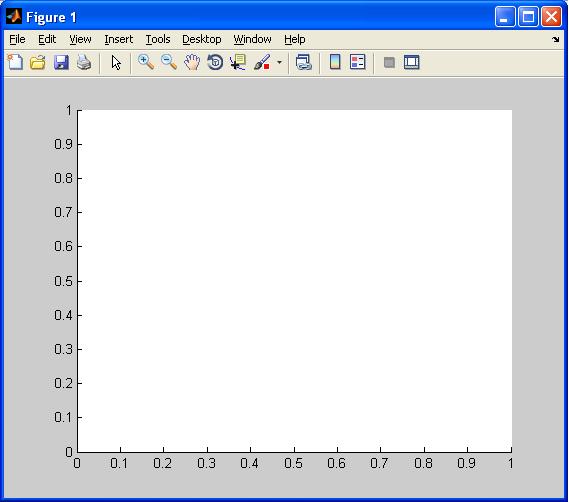
Untuk menampilkan data dalam grafik, perlu diketahui fungsi perintah dalam Matlab.
Kita gunakan perintah plot untuk menampilkan grafik. Perintahplot memiliki beberapa fungsi yang dapat digunakan. Diantaranya adalah untuk menampilkan data X dan Y dalam sebuah axes.
ketik pada command window:
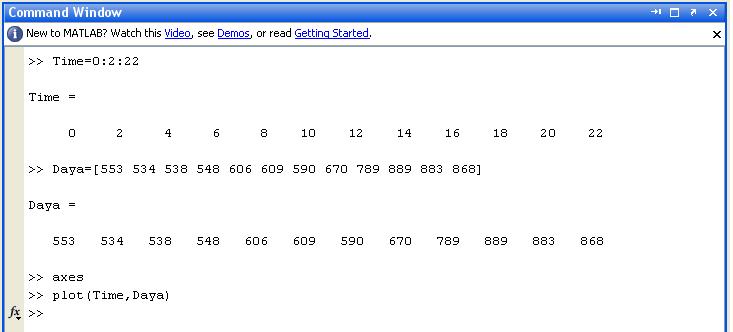
>>plot(Time,Daya)
hasil tampilan adalah

Sekarang tinggal memberikan keterangan pada grafik.
1. Memberi judul grafik
ketik:
>>title(‘Grafik Hubungan Daya Terhadap Daya’)
2. Menambah keterangan sumbu X
ketik:
>>xlabel(‘Time (s)’)
3. Menambah keterangan sumbu Y
ketik:
>>ylabel(‘Daya’)
hasil akhirnya adalah

Minggu, 14 Oktober 2012
Cara Memvalidasi di Microsoft Excell
Ketika Anda bekerja pada sebuah datasheet memasukkan jenis yang sama dari data dalam sel, itu akan menjadi sangat monoton untuk mengetik data yang sama berulang-ulang. Untuk mencegah mengetik data yang sama, Anda dapat membuat daftar data yang akan digunakan untuk beberapa kali, Excel 2010 menyediakan fiturValidasi Data yang sangat berguna untuk membuat daftar.
Buka datasheet Excel di mana Anda ingin membuat bentuk validasi data. Kami telah menyertakan Student worksheet Evaluasi datasheet seperti yang ditunjukkan pada gambar di bawah.

Sekarang masukkan beberapa data di bidang lain yang akhirnya cocok dengan tipe data Nama, Kursus dan bidang masing-masing kelas. Sebagai contoh, kita telah menciptakan tiga bidang baru seperti yang ditunjukkan pada gambar di bawah.

Sekarang Pilih kolom Name dan beralih ke tab Data dan klik Validasi Data.


Klik Izinkan tombol drop-down dan pilih Daftar dari Validasi Data dialog. Pilih bidang sumber dari mana Anda ingin membuat daftar.

Sekarang pilih lapangan dan klik tombol dalam dialog Validasi Data. Anda dapat memilih beberapa bidang dengan menekan tombol Ctrl.

Anda akan mencapai Dialog Validasi Data lagi, klik OK untuk memasukkan daftar dalam bidang Nama.

Anda akan melihat bahwa drop-down tombol terpasang dengan setiap sel dalam bidang Nama yang mencakup nama-nama siswa.

Klik tombol drop down untuk mengisi bidang Nama.

Sekarang ulangi proses di atas Course dan lapangan Marks untuk memasukkan daftar kursus dan nilai untuk masing-masing bidang seperti ditunjukkan pada screenshot di bawah ini.


Sekarang Anda dapat melihat bahwa kita telah dihuni Nama, Kursus dan bidang kelas dengan menerapkanValidasi Data melalui daftar.

Ketika Anda bekerja pada sebuah datasheet memasukkan jenis yang sama dari data dalam sel, itu akan menjadi sangat monoton untuk mengetik data yang sama berulang-ulang. Untuk mencegah mengetik data yang sama, Anda dapat membuat daftar data yang akan digunakan untuk beberapa kali, Excel 2010 menyediakan fiturValidasi Data yang sangat berguna untuk membuat daftar.
Buka datasheet Excel di mana Anda ingin membuat bentuk validasi data. Kami telah menyertakan Student worksheet Evaluasi datasheet seperti yang ditunjukkan pada gambar di bawah.
Sekarang masukkan beberapa data di bidang lain yang akhirnya cocok dengan tipe data Nama, Kursus dan bidang masing-masing kelas. Sebagai contoh, kita telah menciptakan tiga bidang baru seperti yang ditunjukkan pada gambar di bawah.
Sekarang Pilih kolom Name dan beralih ke tab Data dan klik Validasi Data.
Klik Izinkan tombol drop-down dan pilih Daftar dari Validasi Data dialog. Pilih bidang sumber dari mana Anda ingin membuat daftar.
Sekarang pilih lapangan dan klik tombol dalam dialog Validasi Data. Anda dapat memilih beberapa bidang dengan menekan tombol Ctrl.
Anda akan mencapai Dialog Validasi Data lagi, klik OK untuk memasukkan daftar dalam bidang Nama.
Anda akan melihat bahwa drop-down tombol terpasang dengan setiap sel dalam bidang Nama yang mencakup nama-nama siswa.
Klik tombol drop down untuk mengisi bidang Nama.
Sekarang ulangi proses di atas Course dan lapangan Marks untuk memasukkan daftar kursus dan nilai untuk masing-masing bidang seperti ditunjukkan pada screenshot di bawah ini.
Sekarang Anda dapat melihat bahwa kita telah dihuni Nama, Kursus dan bidang kelas dengan menerapkanValidasi Data melalui daftar.
Mengakses Data dari Sheet Lain dengan File Sama
Pada workbook di Excel sebenarnya worksheet-worksheet yang ada saling terkait antara satu dengan yang lainnya, walau worksheet tersebut dapat memiliki struktur yang berbeda.
Berikut ini akan dicontohkan cara membuat form secara sederhana yang dibuat untuk beberapa worksheet sekaligus, sehingga Anda tidak melakukan berulang-ulang pada sheet yang berbeda atau tidak harus mengcopy dari sheet yang satu ke sheet yang lain.
Kali ini saya akan membuatkan contoh membuat beberapa sheet dengan satu form yang sama secara mudah dan sebagai contoh adalah cara membuat daftar nilai siswa dengan beberapa kelas dengan sekali buat.
Pertama siapkan worksheet sesuai jumlah kelas yang ada misalnya lima sheet.
Kemudian beri nama masing-masing worksheet tersebut, misalnya kelas X MM, Kelas X TKJ, Kelas X DKV, Kelas X AK dan Kelas X TB. Seperti contoh berikut

Kemudian klik pada salah satu sheet, lalu tekan tombol SHIFT dan pilih sheet lainnya yang akan dibuatkan format yang sama.

Setelah itu buatlah format yang Anda inginkan seperti contoh berikut:

Apabila Anda selesai melakukan pemformatan sheet tersebut, maka Anda akan mendapatkan bahwa semua sheet yang Anda klik tadi telah memiliki format yang sama.
Anda dapat mengklik satu persatu sheetnya untuk membuktikan bahwa setiap sheet yang Anda aktifkan secara bersamaan tadi memiliki format yang sama.
Pada workbook di Excel sebenarnya worksheet-worksheet yang ada saling terkait antara satu dengan yang lainnya, walau worksheet tersebut dapat memiliki struktur yang berbeda.
Berikut ini akan dicontohkan cara membuat form secara sederhana yang dibuat untuk beberapa worksheet sekaligus, sehingga Anda tidak melakukan berulang-ulang pada sheet yang berbeda atau tidak harus mengcopy dari sheet yang satu ke sheet yang lain.
Kali ini saya akan membuatkan contoh membuat beberapa sheet dengan satu form yang sama secara mudah dan sebagai contoh adalah cara membuat daftar nilai siswa dengan beberapa kelas dengan sekali buat.
Pertama siapkan worksheet sesuai jumlah kelas yang ada misalnya lima sheet.
Kemudian beri nama masing-masing worksheet tersebut, misalnya kelas X MM, Kelas X TKJ, Kelas X DKV, Kelas X AK dan Kelas X TB. Seperti contoh berikut
Kemudian klik pada salah satu sheet, lalu tekan tombol SHIFT dan pilih sheet lainnya yang akan dibuatkan format yang sama.

Setelah itu buatlah format yang Anda inginkan seperti contoh berikut:
Apabila Anda selesai melakukan pemformatan sheet tersebut, maka Anda akan mendapatkan bahwa semua sheet yang Anda klik tadi telah memiliki format yang sama.
Anda dapat mengklik satu persatu sheetnya untuk membuktikan bahwa setiap sheet yang Anda aktifkan secara bersamaan tadi memiliki format yang sama.
Mengakses Data dari Sheet Lain pada File yang Berbeda
Pada Excel kita dapat dengan mudah untuk mengambil data dari sheet maupun dari file lain yang tersimpan dalam bentuk Excel juga. Ini tentu sangan berguna sekali pada saat kita membutuhkan sejumlah data tertentu dari pengolahan data dari sheet ataupun file lainnya. Selain itu kita dapat mengelompokkan data dalam kriterian yang lebih sistematis dan memanggilnya sesuai kebutuhan pada file ata sheet yang baru.
Caranya untuk mengambil data dari sheet lain:
- Misalnya sheet yang anda aktivkan saat ini adalah Sheet2, dan anda membutuhkan data dariSheet1 pada range G3 maka yang perlu dilakukan adalah pilih range (D2) yang ingin ditampilkan datanya (pada Sheet2) lalu ketik =Sheet1!G3, maka data pada Sheet1 di range G3 akan sama dengan data di Sheet2 range D2
- Dan jika anda ingin memindahkan sejumlah range dari Sheet1 ke Sheet2 anda tinggal melakukan cara diatas atau copy paste atau klik fill handlenya di D2 kemudian klik dan drag hingga range yang diinginkan (misalnya I2)
- Data pada Sheet2 akan selalu terhubung dengan Sheet1, sehingga setiap perubahan yang terjadi pada Sheet1 maka secara otomatis akan berubah pada Sheet2
- Untuk mengambil data dari file lain sebenarnya hampir sama dengan penjelasan diatas (mengambil data dari sheet lain) yaitu letakkan kursor pada range yang diinginkan misalZ24, lalu ketik rumus =[data1.xlsx]Sheet1!S5. *)Selanjutnya tekan enter. penjelasanya [data1.xlsx] merupakan nama file, Sheet1 adalah nama Sheet yang kita ambil sedangkan S5merupakan range datanya.
- Jika anda kesulitan untuk menentukan nama file yang akan dambil jika namanya relatif panjang maka pertama yang perlu anda lakukan adalah aktivkan kedua file (file yang akan diambil datanya dan file tempat menempatkan data baru), pada file, sheet dan rangetempat dimana data akan ditempatkan anda ketik =, selanjutnya pindah kursor dan aktivkan jendela file yang akan diabil datanya lalu tentukan klik sheetnya dan range tempat data berada, kemudian tekan Enter, maka data di data2.xlsx akan sama dengan data di file data1.xlsx sesuai sheet dan range yg diinginkan.
- Data di file data2.xlsx ini juga terhubung langsung dengan file di data1.xlsx Jadi jika terjadi perubahan di data1.xlsx maka data di file data2.xlsx juga akan berubahPada Excel kita dapat dengan mudah untuk mengambil data dari sheet maupun dari file lain yang tersimpan dalam bentuk Excel juga. Ini tentu sangan berguna sekali pada saat kita membutuhkan sejumlah data tertentu dari pengolahan data dari sheet ataupun file lainnya. Selain itu kita dapat mengelompokkan data dalam kriterian yang lebih sistematis dan memanggilnya sesuai kebutuhan pada file ata sheet yang baru.
Caranya untuk mengambil data dari sheet lain:- Misalnya sheet yang anda aktivkan saat ini adalah Sheet2, dan anda membutuhkan data dariSheet1 pada range G3 maka yang perlu dilakukan adalah pilih range (D2) yang ingin ditampilkan datanya (pada Sheet2) lalu ketik =Sheet1!G3, maka data pada Sheet1 di range G3 akan sama dengan data di Sheet2 range D2
- Dan jika anda ingin memindahkan sejumlah range dari Sheet1 ke Sheet2 anda tinggal melakukan cara diatas atau copy paste atau klik fill handlenya di D2 kemudian klik dan drag hingga range yang diinginkan (misalnya I2)
- Data pada Sheet2 akan selalu terhubung dengan Sheet1, sehingga setiap perubahan yang terjadi pada Sheet1 maka secara otomatis akan berubah pada Sheet2
- Untuk mengambil data dari file lain sebenarnya hampir sama dengan penjelasan diatas (mengambil data dari sheet lain) yaitu letakkan kursor pada range yang diinginkan misalZ24, lalu ketik rumus =[data1.xlsx]Sheet1!S5. *)Selanjutnya tekan enter. penjelasanya [data1.xlsx] merupakan nama file, Sheet1 adalah nama Sheet yang kita ambil sedangkan S5merupakan range datanya.
- Jika anda kesulitan untuk menentukan nama file yang akan dambil jika namanya relatif panjang maka pertama yang perlu anda lakukan adalah aktivkan kedua file (file yang akan diambil datanya dan file tempat menempatkan data baru), pada file, sheet dan rangetempat dimana data akan ditempatkan anda ketik =, selanjutnya pindah kursor dan aktivkan jendela file yang akan diabil datanya lalu tentukan klik sheetnya dan range tempat data berada, kemudian tekan Enter, maka data di data2.xlsx akan sama dengan data di file data1.xlsx sesuai sheet dan range yg diinginkan.
- Data di file data2.xlsx ini juga terhubung langsung dengan file di data1.xlsx Jadi jika terjadi perubahan di data1.xlsx maka data di file data2.xlsx juga akan berubah
Sabtu, 13 Oktober 2012
Vlookup dan Hlookup
Fungsi VLOOKUP dan HLOOKUP dalam Microsoft Excel berguna untuk membaca suatu tabel, lalu mengambil nilai yang diinginkan pada tabel tersebut berdasarkan kunci tertentu.
Jika tabel tersusun secara vertikal, kita menggunakan fungsi VLOOKUP.

Dan, jika tabel tersusun secara horizontal, maka kita menggunakan fungsi HLOOKUP.

Cara Penulisan:
=VLOOKUP(lookup_value,table_array,col_index_num,range_lookup)
=HLOOKUP(lookup_value,table_array,row_index_num,range_lookup)
Dimana:
- lookup_value: nilai atau sel referensi yang dijadikan kunci dalam pencarian data.
- table_array: tabel atau range yang menyimpan data yang ingin dicari.
- col_index_num: nomor kolom yang ingin diambil nilainya untuk fungsi VLOOKUP.
- row_index_num: nomor baris yang ingin diambil nilainya untuk fungsi HLOOKUP.
- range_lookup: Nilai logika TRUE atau FALSE, dimana Anda ingin fungsi VLOOKUP atau HLOOKUP mengembalikan nilai dengan metode kira-kira (TRUE) atau mengembalikan nilai secara tepat (FALSE). Lebih detilnya dapat dibaca di sini.
Contoh VLOOKUP:

=VLOOKUP(1002,$A$2:$C$4,3,FALSE) akan menghasilkan 68
=VLOOKUP(1003,$A$2:$C$4,2,FALSE) akan menghasilkan GHI
=B10*VLOOKUP(C10,$A$2:$C$4,3,FALSE) akan menghasilkan 340
=B11*VLOOKUP(C11,$A$2:$C$4,3,FALSE) akan menghasilkan 320
=B12*VLOOKUP(C12,$A$2:$C$4,3,FALSE) akan menghasilkan 544
Contoh HLOOKUP:
=HLOOKUP(B1,$B$1:$D$3,2,FALSE) akan menghasilkan XYZ
=HLOOKUP(B1,$B$1:$D$3,3,FALSE) akan menghasilkan 33
Memasukkan data setiap harinya kedalam tabel di Ms Excel, tentunya lambat laun data tersebut akan berjumlah sangat banyak. Akibatnya kita akan merasa kesulitan untuk memilah dan memilih serta mengelompokkan data berdasarkan kriteria tertentu. Seperti halnya mengelompokkan data berdasarkan alamat, mengelompokkan data berdasarkan jabatan, mengelompokkan data berdasarkan pendidikan atau lulusan dan sebagainya.
Anda bisa saja melakukan hal tersebut diatas secara manual, namun pastinya akan memakan waktu yang tidak sebentar dan energi yang tidak sedikit. Malah terkadang karena keterbatasan sebagai manusia, masih saja ada yang tertinggal tidak ikut dikelompokkan. Nah hasilnya bisa ditebak, …. Tidak maksimal.
Untuk mengatasi hal tersebut, Ms Excel terdapat fitur atau fasilitas untuk memfilter data yaitu fasilitas Filter. Dengan menggunakan fasilitas filter tersebut anda bisa saja dengan mudah mengelompokkan data berdasarkan kriteria tertentu dengan mudah dan hasilnya juga lebih akurat. Andapun bisa saja menambahkan data baru pada baris terakhir tanpa harus menampilkan data secara keseluruhan. Cara memfilter data di ms excel bisa anda ikuti langkah-langkahnya sebagai berikut :
- Blok kepala tabel atau judul kolom yang akan difilter. Pada gambar dibawah ini blok sel A2 sampai E2.
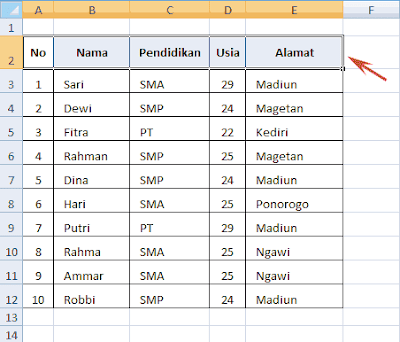
- Pada ribbon home, group menu editing, klik Short & Filter kemudian pilih Filter. Atau tekan Ctrl+Shift+L
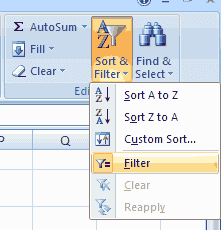
- Maka pada tiap sel kepala tabel tersebut akan terlihat tanda dropdown. Klik pada salah satu sel drop down tersebut. Dalam hal ini sebagai contoh kita pilih kolom alamat, maka klik tombol drop down pada sel alamat.
- Pada text filter klik select all untuk menghilangkan semua tanda centang yang ada, kemudian pilih salah satu kategori yang akan anda filter. Sebagai contoh kita pilih Madiun, kemudian klik OK.
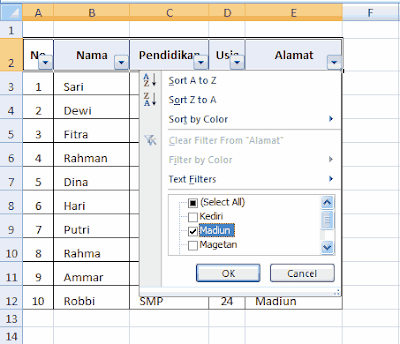
- Maka pada tabel yang nampak hanyalah data yang beralamatkan kota madiun saja, sedangkan data yang lain tidak muncul.
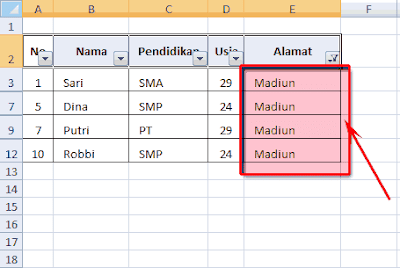
Untuk memunculkan semua data ulangi langkah nomor 4 kemudian beri tanda centang pada semua pilihan di text filter dan klik OK. Pada saat data difilter coba perhatikan tanda dropdown pada sel atau kolom yang difilter akan berbeda dengan kolom atau sel yang lain yang tidak difilter.
Mengurutkan data di Excel - Sort Data in Excel
Langkah-langkah untuk mengurutkan data di excel adalah sebagai berikut:
Mengurutkan data di excel tentunya akan mempermudah kita untuk memanajemen data di Excel. Data yang telah diurutkan di Excel memiliki dua jenis yaitu, mengurutkan data dari besar ke kecil dan mengurutkan data dari kecil ke besar, atau untuk mengurutkan huruf biasa disebuat assending dan dessending
Langkah-langkah untuk mengurutkan data di excel adalah sebagai berikut:
- Buat data di Excel kira-kira seperti gambar dibawah ini

- Langkah kedua blok data yang diurutkan (Blok B3:C12) kemudian klik menu data dan klik tab menu Sort


- 3. setelah Tab menu sort diklik maka akan muncul tampilan jendela seperti gambar berikut

- 4. Klik combo box Sort by kemudian pilih sortting berdasarkan NAMA, untuk sort on biarkan pada pilihan Value dan combo Orde biarkan A-Z. catatan jika akan diurutkan berdasarkan jenis kelamin maja Anda
- pilih Sort by JENIS KELAMIN

- 5. Langkah terakhir klik OK maka hasilnya akan tampak seperti gambar berikut

Kamis, 04 Oktober 2012
Microsoft Word & Excel
Microsoft Word
Microsoft Word is one of the world’s most popular software applications.
Although first released decades ago, the number of feature sets, ease of use,
and the overall power of this productivity tool has continued to increase. This
free online course will assist Microsoft Word users to make the switch from
earlier versions of Word to the more advanced 2010 version. Word 2010 allows
for more customization of the work space and creates an easier work flow when
creating more complex documents. This course will introduce all the new aspects
of Word 2010 including the new Backstage view, the Navigation Pane, the
customizable Ribbon, formatting text and images together, live collaboration,
saving your document to the cloud, and much more. This course will be of great
interest to all Microsoft Word users who wish to increase productivity and
enhance their document presentation without increasing their work load. For
those who happily use older versions of Microsoft Word, particularly 2003 and
2007 versions, the new feature sets of Microsoft Word 2010 will be a
revelation. You will get an excellent return of your time and energy by
spending time updating your word processing skills via this free online course.
For those of you who have completed ABC IT, our comprehensive introductory
computer course, the MS 2010 Word course is the perfect next step.
Microsoft Excel
Microsoft Excel 2010 is one of the most popular software applications
worldwide and is part of the Microsoft Office 2010 productivity suite. This
free online course will help you switch to Excel 2010 from a previous version
of the software, and will give you a thorough knowledge and understanding of
Excel and its applications if you have never used it before. You can use Excel
to analyse data, for example, in accounts, budgets, billing and many other
areas. You learn how to navigate this revised version of Excel, exploring the
menu bar and the different tasks that can be done with it. You will work on
sample spreadsheets doing basic math, adding and deleting columns and rows, and
preparing the worksheet for printing. You will learn how to represent your data
visually to show trends, patterns and comparisons between the data in a chart,
table or other template, and how Excel 2010 will automatically do all the
calculations for you once you add in the formula. This course will be of great
interest to all professionals in business, finance and many other areas that
need to analyse data in accounts, or keep records of stock or schedules, and to
anyone trying to keep track of their personal finances at home.
Langganan:
Postingan (Atom)